about this page(このページについて)
【WHY】このページの目的
- ThinkPad X13 Gen1のバッテリー交換に関する作業記録を残す。
- 自分に対する備忘録と、同じことをするひとのための備忘録
【WHAT】このページで行うこと
- ThinkPad X13 Gen1のバッテリー交換に関する作業手順をまとめる
【WHO】このページの対象読者
- 私自身
- ThinkPad X13 Gen1のバッテリー交換を行おうとしている人
【HOW】どのようにして目的を達成するのか
- 作業記録を写真付きで紹介する
- 詰まったポイントがわかるように書く
作業内容
0. バッテリーの購入
- 使用したバッテリーはこちら
- アフィってないので安心して買ってください
1. 内蔵バッテリーの無効化
1-1. BIOS画面の表示
- シャットダウン後、電源ケーブルを抜いてください。
- 電源ボタンを押し、lenovoのロゴが表示されている間にF1ボタンを押下してください。
1-2. 内蔵バッテリーの無効化
- BIOS画面で、Config > Powerの順に選択をしてください。
- Disable Built-in Bateryを選択して、Enter > Yesを選択してください。
参考動画
2. 下部カバーの取り外し/取り付け
- ThinkPad裏面の5つのネジを緩めてください。
- すべてのネジが緩んだら、隙間にオープナーなどを差し込み本体下部を取り外してください。
- 注意: かなり固かったので、ビビらずに外してください
- 割れても責任取れませんが…
参考動画
3. バッテリー取り外し/交換
- 本体とバッテリーを繋いでいるケーブルを取り外します。
- バッテリーを留めている4つのネジを外します。
参考動画
おまけ
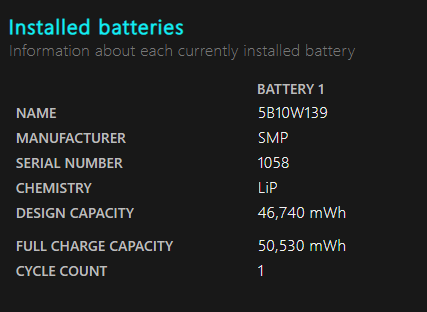
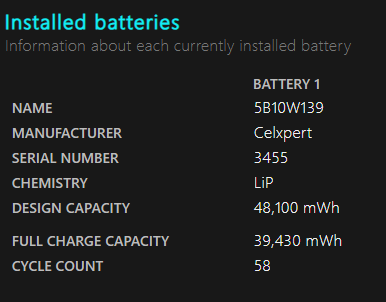
交換後、バッテリーレポートの結果がDESIGN CAPACITYをオーバーしていた笑
ちょっと得した気分だけど、爆発しないよね?笑
Before
After